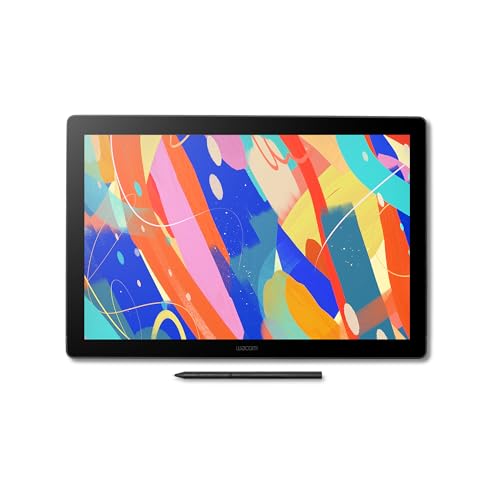
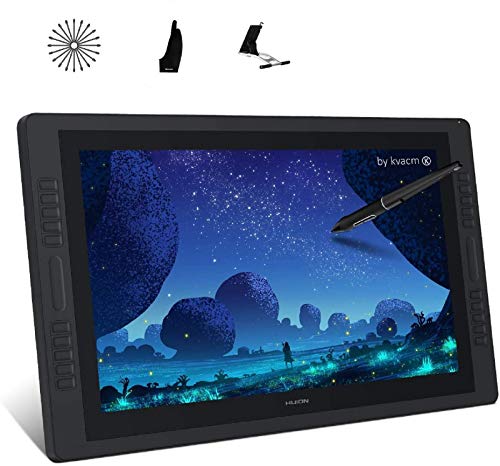
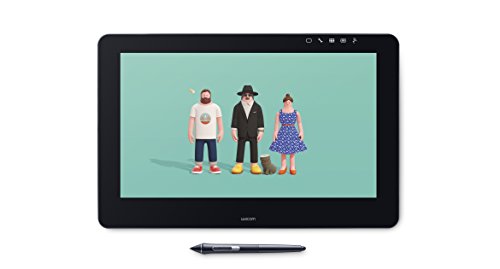
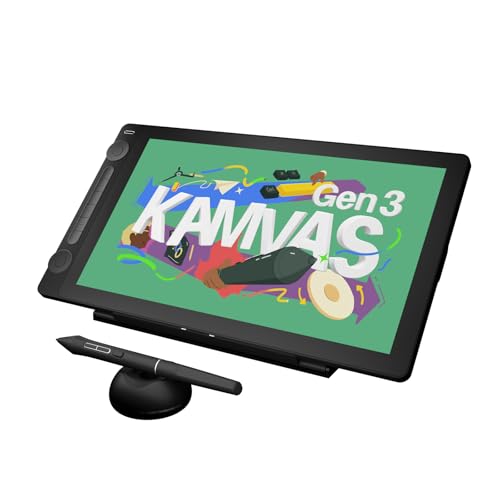
Welche Marken stellen die besten Grafiktabletts für den PC her?
Die besten Marken für PC-Grafiktabletts sind:
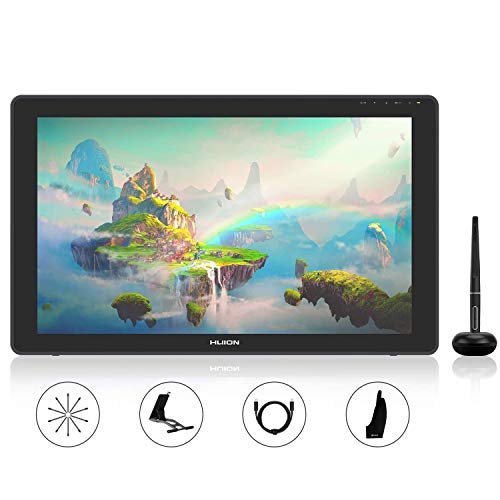
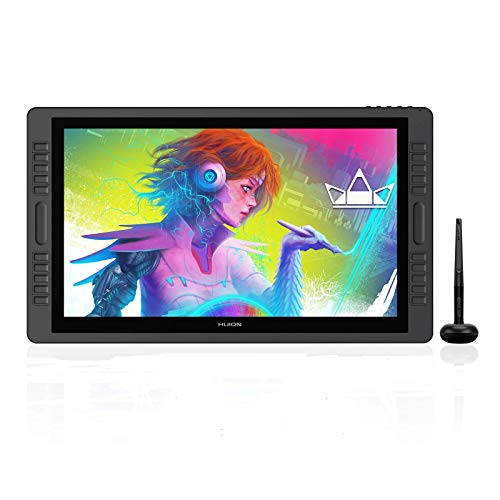
1. HUION (Durchschnittliche Gesamtwertung: 7.8)
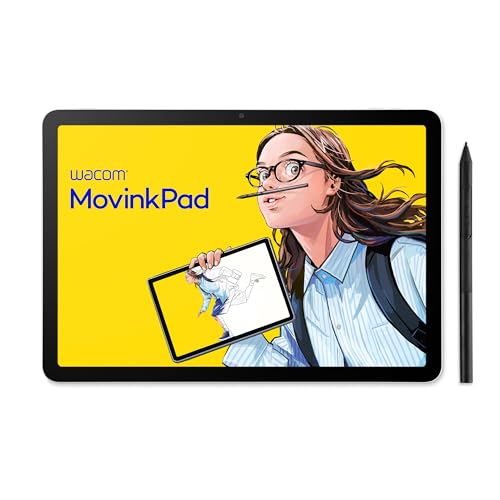
2. Wacom (Durchschnittliche Gesamtwertung: 7.8)
3. XP Pen (Durchschnittliche Gesamtwertung: 7.3)
Die folgende Grafik vergleicht Marken von PC-Grafiktabletts anhand ihrer durchschnittlichen Gesamtwertung.
[horizontal-chart-09315056908362752644055093750058972837413508719993]
Was macht ein Grafiktablett für die PC-Nutzung geeignet?
Ein Grafiktablett eignet sich besonders für den PC, wenn es folgende Stärken kombiniert:
- Stabile Desktop-Treiber: Zuverlässige Windows- und macOS-Treiber sind wichtig, weil sie Druckverhalten, Zuordnung, Schnellzugriffseinstellungen und die gesamte Stiftkonsistenz steuern.
- Latenzarme Stifteingabe: Bessere Tabletts halten die Verzögerung gering und das Tracking flüssig, was beim präzisen Skizzieren, Retuschieren und Bearbeiten zunehmend wichtig wird.
- Praktische Schreibtischverbindung: USB-C, HDMI oder eine saubere 3-in-1-Kabellösung erleichtert den Anschluss ohne umständliche Adapter oder Kabelgewirr.
- Softwarefreundliche Bedienelemente: Schnellzugriffstasten, Drehräder und anpassbare Stifttasten helfen bei üblichen PC-Workflows in Photoshop, Clip Studio Paint, Blender oder Lightroom.
- Ausreichende aktive Fläche für den Monitor: Große Bildschirme und Mehrmonitor-Konfigurationen fühlen sich oft mit einem mittelgroßen oder großen Tablett besser an, kompakte Modelle eignen sich für leichtere Desktop-Nutzung.
Welche Softwarekompatibilität ist bei einem PC-Grafiktablett wichtig?
Am wichtigsten sind folgende Punkte:
- Unterstützung für Kreativprogramme: Das Tablett sollte sauber mit wichtigen Programmen wie Photoshop, Illustrator, Clip Studio Paint, Krita, Blender und Lightroom arbeiten.
- Treiberstabilität: Ein Tablett kann viele Programme aufführen, doch stabile Treiber sorgen tatsächlich dafür, dass Druckkurven, Stifttasten und Zuordnungssteuerungen richtig funktionieren.
- Druck- und Neigungsverhalten: Bessere Kompatibilität bedeutet, dass die Software Druckempfindlichkeit und Neigung korrekt erkennt, statt inkonsistente Pinselreaktionen zu liefern.
- Anpassung von Schnellzugriffen: Stärkere Desktop-Unterstützung erleichtert die Zuordnung von Tasten, Drehrädern und Stifttasten zu häufig verwendeten Befehlen.
- Mehrmonitor- und Displayzuordnung: Bei PC-Konfigurationen mit einem oder mehreren Monitoren kannst du mit guter Softwareunterstützung genau steuern, wohin der Stift abgebildet wird, ohne Cursorsprünge oder Skalierungsprobleme.
Welche Anschlüsse sind bei einem PC-Grafiktablett wichtig?
Am wichtigsten sind folgende Anschlüsse:
- USB-C: Dies ist die sauberste moderne Option, weil Strom, Daten und manchmal auch das Bildsignal über einen Anschluss vereinfacht werden können.
- HDMI bei Stift-Displays: Displaytabletts benötigen häufig HDMI oder einen ähnlichen Videoweg, damit der Bildschirm als richtiges externes Display funktioniert.
- USB-A-Kompatibilität: Ältere Desktopcomputer und Zubehör verwenden weiterhin USB-A, sodass mitgelieferte Adapter oder Hybridkabel die Einrichtung deutlich erleichtern können.
- 3-in-1-Kabel: Viele günstige Displaytabletts nutzen ein kombiniertes Kabel für Video, Daten und Strom. Das ist praktisch, aber weniger ordentlich als eine vollständige USB-C-Lösung.
- Adapterunterstützung und Kabellänge: Am PC-Schreibtisch ist das Tablett viel angenehmer, wenn die Kabel bequem reichen und die Marke Adapter für die tatsächlich vorhandenen Anschlüsse beilegt.
Wie reaktionsschnell sind Grafiktabletts für den PC?
Grafiktabletts für den PC reagieren heute meist sehr schnell, besonders wenn du über die schwächsten Einsteigermodelle hinausgehst. Viele der stärkeren Optionen kombinieren 8192 Druckstufen mit Berichtsraten um 200 RPS oder höher. Das reicht für flüssige Cursorbewegungen, saubere Linienübergänge und eine natürlichere Pinselkontrolle in Desktopprogrammen.
Die Reaktionsschnelligkeit hängt von mehr als den reinen Stiftdaten ab. Treiberqualität, USB-Stabilität, Displaylatenz bei Stift-Displays und die Integration in Windows oder macOS beeinflussen alle, ob sich der Stift in der Praxis wirklich unmittelbar anfühlt.
Beim täglichen Zeichnen am PC sollte ein reaktionsschnelles Tablett leichte Striche zuverlässig erfassen, die Verzögerung bei längeren Linien niedrig halten und Wackeln oder Zögern an den Rändern vermeiden. Das ist der Unterschied zwischen einem Tablett, das nur funktioniert, und einem, das bei anspruchsvollen kreativen Sitzungen komfortabel bleibt.
Die folgende Grafik zeigt die Verteilung der Berichtsraten bei Grafiktabletts für den PC.
[vertical-chart-17772699343046372270076808630995190787631722182829]
Welche Preisspanne ist für ein Grafiktablett am PC angemessen?
Eine angemessene Preisspanne liegt meist bei etwa 80 €–900 €, wobei viele der stärksten Preis-Leistungs-Optionen zwischen 150 € und 500 € liegen. Am unteren Ende erhältst du vor allem kleinere bildschirmlose Tabletts oder einfachere Displaymodelle; der obere Bereich bietet bessere Verarbeitung, größere Arbeitsflächen und stärkere Bildschirmtechnik.
Am PC bezahlst du nicht nur für Druckstufenzahlen, sondern auch für sauberere Treiber, einfachere Konnektivität, ausgereiftere Schnellzugriffe und bei Stift-Displays für ein besseres Panel mit weniger Parallaxe und stärkerer Farbdarstellung. Für viele Desktopnutzer liegt der ideale Punkt in der Mittelklasse, wo das Tablett stabil und reaktionsschnell wirkt, ohne in teure Studiohardware vorzudringen.
Die folgende Grafik zeigt die Preisverteilung bei Grafiktabletts für den PC.
[vertical-chart-06417137447446731774030354619869771662480761479723]

Was solltest du bei der Wahl eines Grafiktabletts für den PC beachten?
Behalte folgende Punkte im Blick:
- Treiberqualität: Stabile Windows- und macOS-Treiber sind wichtiger als eine lange Funktionsliste, weil sie Druckverhalten, Cursorzuordnung und Zuverlässigkeit der Schnellzugriffe bestimmen.
- Softwareunterstützung: Stelle sicher, dass das Tablett richtig mit den tatsächlich verwendeten Programmen arbeitet, besonders Photoshop, Illustrator, Clip Studio Paint, Krita, Blender oder Lightroom.
- Aktive Fläche und Schreibtischpassung: Das Tablett sollte zur Monitorgröße und zum Arbeitsplatz passen. Sehr kleine Modelle können beengt, sehr große auf kompakten Schreibtischen unhandlich wirken.
- Anschlusskonfiguration: Prüfe, ob USB-C, HDMI oder ein 3-in-1-Kabel verwendet wird, und ob dein PC die passenden Anschlüsse oder Adapter besitzt.
- Stiftverhalten: Blicke über die Werbung mit Druckstufen hinaus und achte auf die Erfassung leichter Striche, Neigungsunterstützung, Randpräzision und allgemeine Cursorflüssigkeit.
- Display gegenüber bildschirmlosem Design: Ein Stift-Display fühlt sich direkter an, ein bildschirmloses Tablett ist jedoch leichter, günstiger und oft einfacher in einen normalen Desktopaufbau zu integrieren.
- Schnellzugriffe: Tasten, Drehräder und Stifttasten können den Workflow stark verbessern, wenn sie leicht zuzuordnen und bequem erreichbar sind.